Поиск и устранение неисправностей струйных принтеров Dell
Сводка: В этой статье приведены общие инструкции по поиску и устранению неисправностей и ссылки на статьи, разработанные для вашего струйного принтера.
Симптомы
Информация о признаках отсутствует.
Причина
Информация о причине отсутствует.
Разрешение
Содержание
- Действия и процедуры по устранению неполадок принтера
- Драйверы струйных принтеров Dell для скачивания, информация о настройке и использовании, руководства по техническому обслуживанию и поиску и устранению неисправностей
- Совместимость операционных систем с принтерами Dell
- Приобретение и установка драйверов и программного обеспечения для принтеров
- Загрузка и просмотр руководств по принтерам
1. Действия и процедуры по устранению неполадок принтера
- При подключении с помощью кабеля USB заново вставьте оба конца кабеля, соединяющего компьютер и принтер.
- Перезагрузите компьютер.
- Выключите принтер.
- Отсоедините кабель питания принтера от электрической розетки или сетевого фильтра и подождите не менее 30 секунд.
- Снова подключите кабель питания принтера к электрической розетке или сетевому фильтру.
- Снова включите принтер.
- Распечатайте тестовую страницу.
(Для получения инструкций по печати тестовой страницы из Windows перейдите по ссылке ниже, которая соответствует операционной системе, установленной на компьютере.)- Нажмите здесь, если у вас установлена ОС Windows 10
- Нажмите здесь, если у вас установлена ОС Windows 8 (8.1)
- Убедитесь, что нужный принтер выбран в качестве принтера по умолчанию.
- Нажмите и удерживайте клавишу Windows
 , затем нажмите клавишу r.
 - В поле «Выполнить» введите shell:PrintersFolder и коснитесь или нажмите кнопку «OK».
- Коснитесь или нажмите, чтобы выделить нужный принтер.
- Нажмите и удерживайте нажатым значок нужного принтера или нажмите на нем правой кнопкой мыши.
- Коснитесь или нажмите кнопку Использовать по умолчанию.
ПРИМЕЧАНИЕ. Если пункт «Использовать по умолчанию» отсутствует, обычно это означает, что принтер уже установлен в качестве принтера по умолчанию, и рядом с ним установлен флажок.
- Нажмите и удерживайте клавишу Windows
- Для сетевых принтеров (подключенных через беспроводную или проводную сеть, а не через USB-кабель) убедитесь, что компьютер подключен к сети, а настройки портала принтера и IP-адрес верны. (Для получения инструкций о том, как убедиться, что компьютер находится в сети и настройки портала и IP-адрес верны, нажмите на ссылку ниже для соответствующей операционной системы, установленной на компьютере.)
- Запустите средство устранения неполадок принтера, чтобы диагностировать и автоматически исправить любые неполадки диспетчера очереди печати. Дополнительные сведения см. в статье базы знаний Dell Поиск и устранение неисправностей лазерных принтеров Dell.
- Распечатайте тестовую страницу.
(Для получения инструкций по печати тестовой страницы из Windows перейдите по ссылке ниже, которая соответствует операционной системе, установленной на компьютере.)- Нажмите здесь, если у вас установлена ОС Windows 10
- Нажмите здесь, если у вас установлена ОС Windows 8 (8.1)
- Восстановление системы до времени, когда принтер работал.
Инструкции по восстановлению системы см. в статье базы знаний Dell:- Для Windows 11 или Windows 10: Сброс или переустановка Windows 10 на компьютере Dell.
- Windows 8: Как восстановить или переустановить Microsoft Windows на компьютере Dell.
ПРИМЕЧАНИЕ. Если принтер по-прежнему не работает, перейдите к шагу 13. - Удалите драйвер принтера, скачайте и установите последнюю версию драйвера принтера.
- Инструкции по выполнению этой операции для принтеров Dell см. в статье базы знаний Dell Как скачать и установить драйверы и микропрограмму принтера.
- Для получения справки по принтерам других производителей см. статью базы знаний Dell Драйверы, руководства и поддержка для принтеров других производителей.
2. Скачивание драйверов струйных принтеров Dell, информация
о настройке, руководстве по обслуживанию и поиску и устранению неисправностей
Инструкции по скачиванию и установке более старой версии драйвера принтера в Windows 11, Windows 10 или Windows 8 (8.1) см. в статье базы знаний Dell Установка драйверов принтера из предыдущей версии Windows
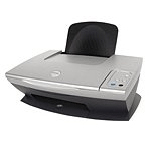
A920 |
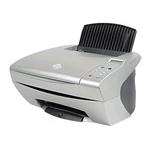
A940 |
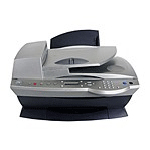
A960 |
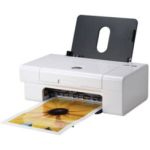
725 |
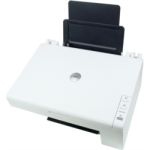
810 |
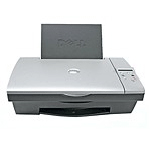
922 |
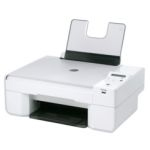
924 |
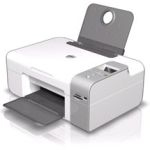
926 |
928 |
942 |
944 |
946 |
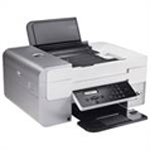
948 |
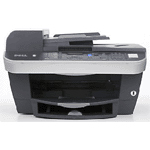
962 |
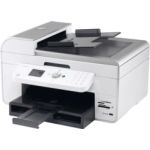
964 |
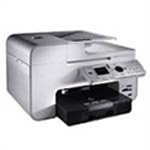
966 |
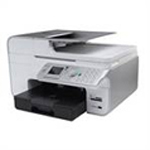
968 |
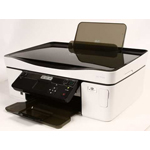
P513w |
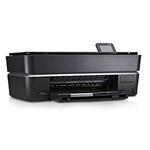
П703 |
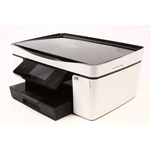
P713w |
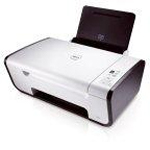
V105 |
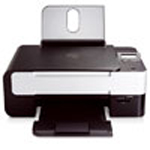
V305 |
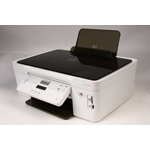
V313w |
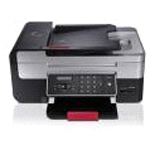
V505 |
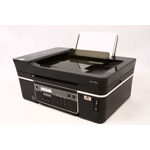
V515w |
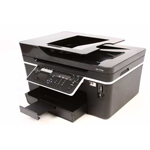
V715w |
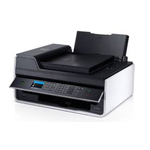
V525w |
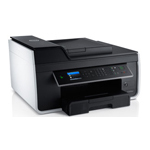
V725w |
3. Совместимость операционных систем с принтерами Dell
Эта ссылка позволяет перейти к статье базы знаний Dell, в которой содержится информация о том, какие операционные системы совместимы с вашим принтером.
Совместимость операционных систем с принтерами Dell
4. Приобретение и установка драйверов и программного обеспечения для принтеров
Эта ссылка на статью базы знаний Dell, где описано, как получить и установить драйверы и ПО для принтеров.
Приобретение и установка драйверов и программного обеспечения для принтеров
5. Загрузка и просмотр руководств по принтерам
Эта ссылка позволяет перейти к руководствам Dell.
Руководства пользователя/инструкции.